
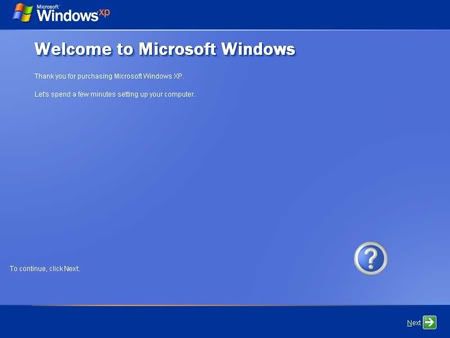
Urmeaza pasii finali ai instalarii sistemului de operare. Porneste Windows-ul si ne intampina cu o fereastra de Bun venit. Aici apasati 'Next' pentru a continua.
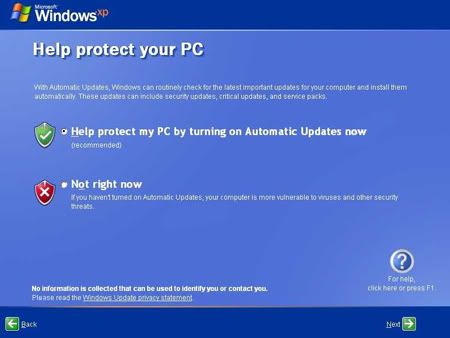
La urmatorul pas dati click pe 'Skip'. Setarile de retea si internet le vom face mai tarziu.

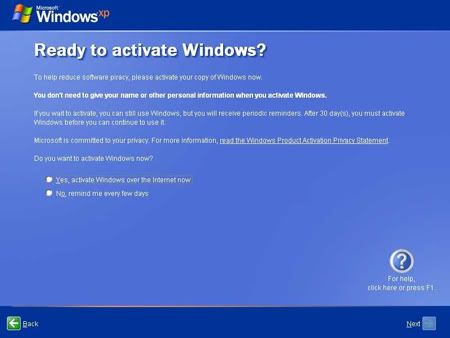
Urmatoarea fereastra ne intreaba daca dorim sa activam Windows-ul. Aici bifam 'No, remind me every few days' pentru ca il vom activa mai tarziu pe internet.
Si in final, la urmatoarea fereastra ni se cere numele de utilizator. Se pot pune mai multi utilizatori, la fiecare putandu-se aranja individual desktop-ul (suprafata de lucru) iconitele si documentele personale.

Dupa ce ati scris numele de utilizator pe care doriti sa-l folositi, dati 'Next' si va aparea ultima fereastra care confirma finalizarea instalarii. Click pe 'Finish'.

In curand vom vedea ce setari facem dupa ce am instalat Windows-ul si diverse modalitati de instalare a driverelor.
Sper ca acest tutorial sa fie de folos si pe intelesul tuturor. Pentru orice neitelegere lasati un mesaj mai jos si va voi raspunde in cel mai scurt timp posibil.



Parerea ta conteaza !